Domain mtld.de kaufen?
Wir ziehen mit dem Projekt
mtld.de um.
Sind Sie am Kauf der Domain
mtld.de interessiert?
domain@kv-gmbh.de · 0541-91531010
Domain mtld.de kaufen?
Wie kann ich Mozilla Firefox aktualisieren?
Um Mozilla Firefox zu aktualisieren, öffne einfach den Browser und klicke auf das Menüsymbol in der oberen rechten Ecke. Wähle dann "Hilfe" und klicke auf "Über Firefox". Dort wird dir angezeigt, ob du die neueste Version hast oder ob ein Update verfügbar ist. Wenn ein Update verfügbar ist, klicke auf "Nach Updates suchen" und folge den Anweisungen, um Firefox auf die neueste Version zu aktualisieren. Alternativ kannst du auch die automatische Update-Funktion von Firefox aktivieren, damit der Browser sich selbstständig aktualisiert. **
Wie kann ich Mozilla Firefox updaten?
Um Mozilla Firefox zu aktualisieren, öffnen Sie den Browser und klicken Sie auf das Menüsymbol (drei horizontale Linien) in der oberen rechten Ecke. Wählen Sie dann "Hilfe" und klicken Sie auf "Über Firefox". Firefox wird automatisch nach Updates suchen und diese herunterladen. Wenn ein Update verfügbar ist, klicken Sie auf "Neu starten, um Firefox zu aktualisieren". Nach dem Neustart sollte Ihr Firefox auf dem neuesten Stand sein. **


Ähnliche Suchbegriffe für Mozilla Firefox
Top-Angebote
Produkte zum Begriff Mozilla Firefox:
-
SEO - Die effektivsten Hacks zur Suchmaschinenoptimierung: Wie Sie Ihre Social Media und Online Marketing Skills auf ein neues Level heben und sofortSeo - Die Effektivsten Hacks Zur Suchmaschinenoptimierung: Wie Sie Ihre Social Media Und Online Marketing Skills Auf Ein Neues Level Heben Und Sofort Mehr Sichtbarkeit, Leads Und Reichweite Gewinnen Von Damian Collins, Büromüsli,...14,95 €*Versand: 0,00 €Sichere Weiterleitung zum Anbieter
-
INSTAGRAM MARKETING - Das Grundlagen Buch zu Online Marketing & Social Media: Effektiv bloggen, Follower bekommen & Reichweite aufbauen. Schritt fürInstagram Marketing - Das Grundlagen Buch Zu Online Marketing & Social Media: Effektiv Bloggen, Follower Bekommen & Reichweite Aufbauen. Schritt Für Schritt Zum Erfolgreichen Unternehmer & Influencer! Von Vincent Matthiesen, Büromüsli,...12,95 €*Versand: 0,00 €Sichere Weiterleitung zum Anbieter
-
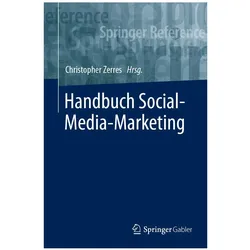
Handbuch Social-Media-Marketing, Fachbücher von Christopher ZerresDas Handbuch Social-Media-Marketing von Christopher Zerres bietet eine umfassende Analyse und praxisnahe Ansätze für die Nutzung von sozialen Medien im Marketing. Es richtet sich an Fachleute, Studierende und Interessierte, die ein vertieftes Verständnis für die Strategien und Techniken des Social-Media-Marketings entwickeln möchten. Mit einem klar strukturierten Inhalt und fundierten Informationen ist dieses Fachbuch eine wertvolle Ressource für alle, die in der dynamischen Welt des digitalen Marketings erfolgreich sein wollen. Die 706 Seiten des Handbuchs decken verschiedene Aspekte des Themas ab und bieten sowohl theoretische Grundlagen als auch praktische Anwendungen, um die Leser bei der Umsetzung ihrer Marketingstrategien zu unterstützen.99,99 €*Versand: 0,00 €Sichere Weiterleitung zum Anbieter


-
Wie kann ich Mozilla Firefox reparieren?
Um Mozilla Firefox zu reparieren, gibt es mehrere Schritte, die du ausprobieren kannst. Zunächst solltest du sicherstellen, dass Firefox auf dem neuesten Stand ist, indem du nach Updates suchst. Falls das Problem weiterhin besteht, kannst du versuchen, Firefox im abgesicherten Modus zu starten, um zu überprüfen, ob ein Add-On das Problem verursacht. Eine andere Möglichkeit ist, den Browser zurückzusetzen, um Einstellungen und Daten zurückzusetzen. Wenn diese Schritte nicht helfen, kannst du auch versuchen, Firefox neu zu installieren, um mögliche beschädigte Dateien zu reparieren. **
-
Wie kann man Mozilla Firefox zurücksetzen?
Um Mozilla Firefox zurückzusetzen, öffnen Sie zuerst den Browser und klicken Sie auf das Menüsymbol in der oberen rechten Ecke. Wählen Sie dann "Hilfe" und anschließend "Informationen zur Fehlerbehebung". Dort finden Sie die Option "Firefox zurücksetzen", die es Ihnen ermöglicht, den Browser auf die Standardeinstellungen zurückzusetzen. Beachten Sie jedoch, dass dabei Ihre Lesezeichen, Passwörter und Einstellungen gelöscht werden. Es ist daher ratsam, vorher ein Backup Ihrer wichtigen Daten zu erstellen. **
-
Hat der Mozilla Firefox eine Kindersicherung?
Ja, der Mozilla Firefox bietet eine Kindersicherung in Form von Add-Ons oder Erweiterungen an. Eltern können diese verwenden, um den Zugriff auf bestimmte Websites zu blockieren oder den Internetzugang für Kinder einzuschränken. Es gibt auch spezielle Kinderversionen des Browsers, die bereits mit integrierten Kindersicherungsfunktionen ausgestattet sind. **
-
Ist die Netzwerkanalyse in Mozilla Firefox harmlos?
Die Netzwerkanalyse in Mozilla Firefox ist grundsätzlich harmlos und dient dazu, Informationen über den Datenverkehr zwischen dem Browser und den besuchten Websites zu sammeln. Es handelt sich um eine Funktion, die Entwicklern bei der Fehlerbehebung und Optimierung von Websites hilft. Die gesammelten Daten werden anonymisiert und nicht für Werbezwecke verwendet. **
Was bedeutet keine Rückmeldung bei Mozilla Firefox?
"Keine Rückmeldung bei Mozilla Firefox" bedeutet, dass das Programm nicht mehr reagiert und eingefroren ist. Dies kann verschiedene Gründe haben, wie beispielsweise eine Überlastung des Systems, Inkompatibilitäten mit anderen Programmen oder Erweiterungen, oder auch Fehler im Programmcode. In solchen Fällen reagiert der Browser nicht mehr auf Eingaben des Nutzers und muss möglicherweise geschlossen werden. Es ist ratsam, den Browser neu zu starten und gegebenenfalls überprüfen, ob alle Erweiterungen und Plugins aktuell sind, um solche Probleme zu vermeiden. **
Wie richte ich Mozilla Firefox als Standardbrowser?
Um Mozilla Firefox als Standardbrowser einzurichten, öffne zuerst den Browser. Klicke dann auf das Menüsymbol in der oberen rechten Ecke und wähle "Einstellungen" aus. In den Einstellungen scrollst du nach unten und klickst auf "Allgemein". Dort findest du die Option "Als Standard festlegen" - klicke darauf. Ein Pop-up-Fenster wird geöffnet, in dem du Firefox als Standardbrowser auswählen kannst. Bestätige deine Auswahl und schließe die Einstellungen. Nun sollte Firefox als dein Standardbrowser festgelegt sein. **
Top-Angebote
Produkte zum Begriff Mozilla Firefox:
-
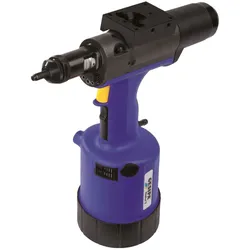
FireFox 2FireFox 2 Das pneumatisch-hydraulische Blindnietmuttern-Setzgerät als Variante wahlweise hub- oder setzkraftgesteuert Der FireFox 2 kann wahlweise über eine Hubeinstellung oder über eine Setzkrafteinstellung gesteuert werden. Insbesondere Letztere sorgt für Schonung des Fügegutes und des Gewindes, sichere Verankerung der Blindnietmutter und hohe Prozesssicherheit. Die Wahl, ob hub- oder setzkraftgesteuert richtet sich je nach Länge der Blindnietmutter und Stärke des Fügeguts. Blindnietmutterngrößen mit gleicher oder variierender Länge in wechselnde Fügegutstärken erfordert eine Setzkrafteinstellung. Wird immer die gleiche Blindnietmutterngröße und -länge in gleiche Fügegutstärken gesetzt, kann mit konstantem Setzhub gearbeitet werden. Vorteile - Schnelle und präzise Voreinstellung der Setzkraft durch farbcodierten Einstellring (1) - Neue Hubskala auch unter schlechteren Lichtverhältnissen einfach und sicher einstellbar - Maximalhub durch Kennzeichnung mit blauem Ring auf der Hubskala eindeutig erkennbar (2) - Drosselblech: Noch sicherer und schonenderes Setzen durch die automatische Drossel schon ab M3-Blindnietmuttern - Dichtringe aus PTFE (Teflon) Verbesserte Lebensdauer des Steuerschiebers durch Dichtringe aus PTFE und optimierte Steuerbohrungen Arbeitsbereich Setzt Blindnietmuttern von M3 bis M10 aller Werkstoffe sowie M12 in Aluminium und Stahl. Technische Daten Gewicht: 2,4 kg Setzhub, einstellbar,max: 10 mm Setzkraft, einstellbar, max: 22 kN bei 6 bar Betriebsdruck: 5-7 bar Schlauchanschluss: 6 mm Ø (1/4’’) Luftverbrauch: ca. 2 bis 4 ltr. pro Setzvorgang (abhängig von der Mutterngröße) Lieferumfang 2 Doppelmaulschlüssel SW 24/27 4 Gewindedorne (M4, M5, M6 und M8)* 4 Mundstücke (M4, M5, M6 und M8)* 1 Sechskantschraubendreher SW 4 1 Nachfüllflasche mit Hydrauliköl 100 ml 1 Öl-Nachfüllbehälter Betriebsanleitung mit Ersatzteilliste Karte mit Schnelleinstellung Zubehör - Adapter* zur Verwendung von Zylinderschrauben mit Innensechskant DIN EN ISO 4762 als Gewindedorn von M4 bis M8 - Adapter zum Setzen von Blindnietschrauben, M4 bis M8 - Mundstücke und Gewindedorne in Imperial- oder US-Abmessungen - Komplette Gewindedorn- und Mundstücksätze2000,69 €*Versand: 6,90 €Sichere Weiterleitung zum Anbieter
-
SEO - Die effektivsten Hacks zur Suchmaschinenoptimierung: Wie Sie Ihre Social Media und Online Marketing Skills auf ein neues Level heben und sofortSeo - Die Effektivsten Hacks Zur Suchmaschinenoptimierung: Wie Sie Ihre Social Media Und Online Marketing Skills Auf Ein Neues Level Heben Und Sofort Mehr Sichtbarkeit, Leads Und Reichweite Gewinnen Von Damian Collins, Büromüsli,...14,95 €*Versand: 0,00 €Sichere Weiterleitung zum Anbieter
-
Wie kann ich Mozilla Firefox aktualisieren?
Um Mozilla Firefox zu aktualisieren, öffne einfach den Browser und klicke auf das Menüsymbol in der oberen rechten Ecke. Wähle dann "Hilfe" und klicke auf "Über Firefox". Dort wird dir angezeigt, ob du die neueste Version hast oder ob ein Update verfügbar ist. Wenn ein Update verfügbar ist, klicke auf "Nach Updates suchen" und folge den Anweisungen, um Firefox auf die neueste Version zu aktualisieren. Alternativ kannst du auch die automatische Update-Funktion von Firefox aktivieren, damit der Browser sich selbstständig aktualisiert. **
-
Wie kann ich Mozilla Firefox updaten?
Um Mozilla Firefox zu aktualisieren, öffnen Sie den Browser und klicken Sie auf das Menüsymbol (drei horizontale Linien) in der oberen rechten Ecke. Wählen Sie dann "Hilfe" und klicken Sie auf "Über Firefox". Firefox wird automatisch nach Updates suchen und diese herunterladen. Wenn ein Update verfügbar ist, klicken Sie auf "Neu starten, um Firefox zu aktualisieren". Nach dem Neustart sollte Ihr Firefox auf dem neuesten Stand sein. **
-
Wie kann ich Mozilla Firefox reparieren?
Um Mozilla Firefox zu reparieren, gibt es mehrere Schritte, die du ausprobieren kannst. Zunächst solltest du sicherstellen, dass Firefox auf dem neuesten Stand ist, indem du nach Updates suchst. Falls das Problem weiterhin besteht, kannst du versuchen, Firefox im abgesicherten Modus zu starten, um zu überprüfen, ob ein Add-On das Problem verursacht. Eine andere Möglichkeit ist, den Browser zurückzusetzen, um Einstellungen und Daten zurückzusetzen. Wenn diese Schritte nicht helfen, kannst du auch versuchen, Firefox neu zu installieren, um mögliche beschädigte Dateien zu reparieren. **
-
Wie kann man Mozilla Firefox zurücksetzen?
Um Mozilla Firefox zurückzusetzen, öffnen Sie zuerst den Browser und klicken Sie auf das Menüsymbol in der oberen rechten Ecke. Wählen Sie dann "Hilfe" und anschließend "Informationen zur Fehlerbehebung". Dort finden Sie die Option "Firefox zurücksetzen", die es Ihnen ermöglicht, den Browser auf die Standardeinstellungen zurückzusetzen. Beachten Sie jedoch, dass dabei Ihre Lesezeichen, Passwörter und Einstellungen gelöscht werden. Es ist daher ratsam, vorher ein Backup Ihrer wichtigen Daten zu erstellen. **
Ähnliche Suchbegriffe für Mozilla Firefox
-
INSTAGRAM MARKETING - Das Grundlagen Buch zu Online Marketing & Social Media: Effektiv bloggen, Follower bekommen & Reichweite aufbauen. Schritt fürInstagram Marketing - Das Grundlagen Buch Zu Online Marketing & Social Media: Effektiv Bloggen, Follower Bekommen & Reichweite Aufbauen. Schritt Für Schritt Zum Erfolgreichen Unternehmer & Influencer! Von Vincent Matthiesen, Büromüsli,...12,95 €*Versand: 0,00 €Sichere Weiterleitung zum Anbieter
-
Handbuch Social-Media-Marketing, Fachbücher von Christopher ZerresDas Handbuch Social-Media-Marketing von Christopher Zerres bietet eine umfassende Analyse und praxisnahe Ansätze für die Nutzung von sozialen Medien im Marketing. Es richtet sich an Fachleute, Studierende und Interessierte, die ein vertieftes Verständnis für die Strategien und Techniken des Social-Media-Marketings entwickeln möchten. Mit einem klar strukturierten Inhalt und fundierten Informationen ist dieses Fachbuch eine wertvolle Ressource für alle, die in der dynamischen Welt des digitalen Marketings erfolgreich sein wollen. Die 706 Seiten des Handbuchs decken verschiedene Aspekte des Themas ab und bieten sowohl theoretische Grundlagen als auch praktische Anwendungen, um die Leser bei der Umsetzung ihrer Marketingstrategien zu unterstützen.99,99 €*Versand: 0,00 €Sichere Weiterleitung zum Anbieter
-
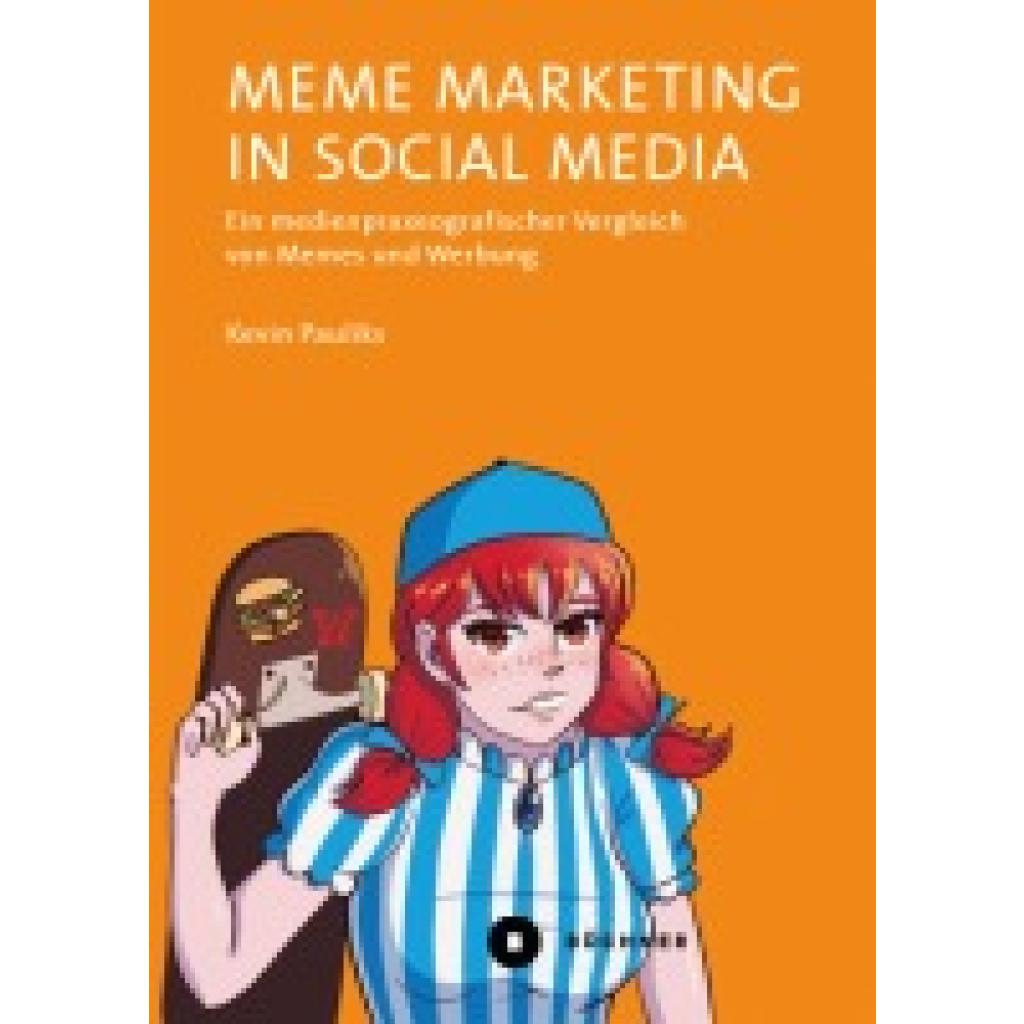
Pauliks, Kevin: Meme Marketing in Social MediaMeme Marketing in Social Media , Meme Marketing ist zu einer gängigen Medienpraxis in der Werbewirtschaft geworden. Viele Unternehmen werben in den Sozialen Medien mit Memes, um Aufmerksamkeit für ihre Marken, Produkte und Dienstleistungen zu generieren sowie zu signalisieren, dass sie zur digitalen Medienkultur dazugehören. Die Verwendung von Memes ist allerdings risikobehaftet. Wenn Werbende nicht über die Medienpraktiken des Memeing Bescheid wissen, besteht die Gefahr, dass sie Memes falsch verwenden und von ihrer Zielgruppe verlacht oder ausgeschlossen werden. Subkulturen auf Plattformen wie Reddit achten penibel darauf, ihre Medienkultur vor Außenstehenden zu schützen. Werbende stehen dort unter Verdacht, Memes nur für Profite auszunutzen. Wie verhält sich nun das anti-kommerzielle Produzieren, Zirkulieren und Rezipieren von Memes in den Sozialen Medien zur visuellen Verwendung von Memes in der Werbung? Diese Frage beantwortet Kevin Pauliks in acht medienpraxeografischen Proben, die den Unterschied von Memeing und Meme Marketing untersuchen und anhand unterschiedlicher Marken wie IKEA, Gucci, Siemens, Sixt aufzeigen, wie Memes in der Werbung verwendet werden. , Kabel, Kabelbäume & Steckverbinder > Audio, Kommunikation & Navigation , Erscheinungsjahr: 202407, Produktform: Kartoniert, Autoren: Pauliks, Kevin, Seitenzahl/Blattzahl: 319, Keyword: Branded Content; Cartoons; Corporate Meme; Instagram; Markenrecht; Marketing; McLuhan; Medien; Medienphilosophie; Meme-Marketing; Memes; Online-Marketing; Praxeologie; Social Media; Urheberrecht; Werbung; WhatsApp, Fachschema: Internet / Politik, Gesellschaft~Medientheorie~Medienwissenschaft~Werbung~Absatz / Marketing~Marketing~Vermarktung~Electronic Marketing - Online-Marketing~Marketing / Electronic Commerce, Fachkategorie: Medienwissenschaften: Werbung und Gesellschaft~Werbung~Online-Marketing~Marketing for change / Cause-related marketing, Warengruppe: HC/Medienwissenschaften/Sonstiges, UNSPSC: 49019900, Warenverzeichnis für die Außenhandelsstatistik: 49019900, Länge: 201, Breite: 137, Höhe: 25, Gewicht: 455, Produktform: Klappenbroschur, Genre: Sozialwissenschaften/Recht/Wirtschaft,32,00 €*Versand: 0,00 €Sichere Weiterleitung zum Anbieter
-
Hat der Mozilla Firefox eine Kindersicherung?
Ja, der Mozilla Firefox bietet eine Kindersicherung in Form von Add-Ons oder Erweiterungen an. Eltern können diese verwenden, um den Zugriff auf bestimmte Websites zu blockieren oder den Internetzugang für Kinder einzuschränken. Es gibt auch spezielle Kinderversionen des Browsers, die bereits mit integrierten Kindersicherungsfunktionen ausgestattet sind. **
-
Ist die Netzwerkanalyse in Mozilla Firefox harmlos?
Die Netzwerkanalyse in Mozilla Firefox ist grundsätzlich harmlos und dient dazu, Informationen über den Datenverkehr zwischen dem Browser und den besuchten Websites zu sammeln. Es handelt sich um eine Funktion, die Entwicklern bei der Fehlerbehebung und Optimierung von Websites hilft. Die gesammelten Daten werden anonymisiert und nicht für Werbezwecke verwendet. **
-
Was bedeutet keine Rückmeldung bei Mozilla Firefox?
"Keine Rückmeldung bei Mozilla Firefox" bedeutet, dass das Programm nicht mehr reagiert und eingefroren ist. Dies kann verschiedene Gründe haben, wie beispielsweise eine Überlastung des Systems, Inkompatibilitäten mit anderen Programmen oder Erweiterungen, oder auch Fehler im Programmcode. In solchen Fällen reagiert der Browser nicht mehr auf Eingaben des Nutzers und muss möglicherweise geschlossen werden. Es ist ratsam, den Browser neu zu starten und gegebenenfalls überprüfen, ob alle Erweiterungen und Plugins aktuell sind, um solche Probleme zu vermeiden. **
-
Wie richte ich Mozilla Firefox als Standardbrowser?
Um Mozilla Firefox als Standardbrowser einzurichten, öffne zuerst den Browser. Klicke dann auf das Menüsymbol in der oberen rechten Ecke und wähle "Einstellungen" aus. In den Einstellungen scrollst du nach unten und klickst auf "Allgemein". Dort findest du die Option "Als Standard festlegen" - klicke darauf. Ein Pop-up-Fenster wird geöffnet, in dem du Firefox als Standardbrowser auswählen kannst. Bestätige deine Auswahl und schließe die Einstellungen. Nun sollte Firefox als dein Standardbrowser festgelegt sein. **
* Alle Preise verstehen sich inklusive der gesetzlichen Mehrwertsteuer und ggf. zuzüglich Versandkosten. Die Angebotsinformationen basieren auf den Angaben des jeweiligen Shops und werden über automatisierte Prozesse aktualisiert. Eine Aktualisierung in Echtzeit findet nicht statt, so dass es im Einzelfall zu Abweichungen kommen kann. ** Hinweis: Teile dieses Inhalts wurden von KI erstellt.